
Заявки сохраняются и могут
перемещаться из одной папки в другую. Заявки в названии имеют название
поставщика и отметку времени и объединяются в папки с номером года и
названием месяца. Перемещать их можно по отдельности или целиком по
месяцам. Имеется сортировка и возможность
редактировать количество заявленного. Причём количество заявленного может
быть больше, чем в столбце склад (выделяется красным цветом) в отличии от закладки "Сводный
прайс-лист", где в этих случаях количество заявленного уменьшается до
значения в столбце "Склад". Для удобства работы в закладках "Архив заявок"
и "Документы" можно выделять несколько заявок и документов с помощью
клавиш Ctrl и Shift
для последующих действий с выделенными. Кнопкой
 можно
временно скрыть и отобразить левую часть для лучшего обзора правой. В
настройках есть возможность задать количество автоматически сохраняемых
прошлых заявок для предотвращения потери набранных заявок вызванной
сбоями например во время отключения питания, а также количество дней
после которых старые заявки и документы автоматически удаляются. Имеется скрипт возвращающий сохранённую таким образом заявку, а так же кнопка добавления выделенной заявки в прайс для дальнейшего редактирования. Если возможна работа с документами,
то в по полученным и обработанным документам можно посмотреть дефектуру.
можно
временно скрыть и отобразить левую часть для лучшего обзора правой. В
настройках есть возможность задать количество автоматически сохраняемых
прошлых заявок для предотвращения потери набранных заявок вызванной
сбоями например во время отключения питания, а также количество дней
после которых старые заявки и документы автоматически удаляются. Имеется скрипт возвращающий сохранённую таким образом заявку, а так же кнопка добавления выделенной заявки в прайс для дальнейшего редактирования. Если возможна работа с документами,
то в по полученным и обработанным документам можно посмотреть дефектуру.
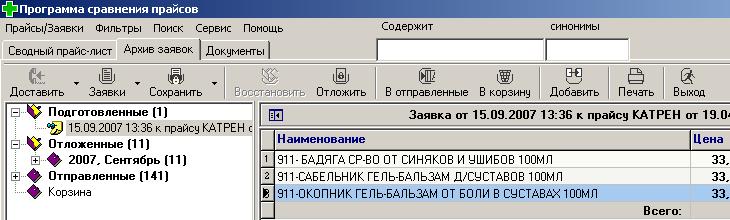
Архив заявок содержит сохранённые заявки.
Их можно отправить, редактировать или переместить из папки в папку. Заявки
при сохранении разбиваются на подпапки с названием месяца и года, т.е.
заявки одного месяца находятся в одной папке и при необходимости можно
переместить или удалить целиком всю папку. Можно так же добавить
выделенную заявку из архива к существующей заявке (кнопка "Добавить").
Добавлять можно из любой папки, но из "Подготовленные" можно добавить не
только одну выделенную заявку, но и все из этой папки. При добавлении
количество и цена будут соответствовать свежему прайсу. В архивной заявке
Вы можете перед отправкой корректировать количество заказа, причём оно
может быть равно нулю или больше чем на складе (выделяется красным). Также
в нижнем окне можно написать примечание к заявке, сохранение примечания
произойдет при переходе в следующее окно. Если конфигурация программы
позволяет обрабатывать документы, полученные от поставщиков, то при
совпадении количества или цены в отправленной заявке и полученном
документе это поле в заявке будет зеленоватое в противном случае розовое.
Соответствующая документу заявка ищется автоматически, причём между ними
может быть некоторое различие. При сильном различии документа и заявки,
например, объединили две заявки в один документ, если Вы уверены в их
соответствии, можете установить его принудительно, поставив галочку на
заявке и затем обработать необходимый документ. Если было найдена заявка,
соответствующая документу, она подчёркивается, и добавляется два столбца
"Получено" и "Цена закупочная", которые можно посмотреть, увеличив ширину
столбца. В случае необходимости можно восстановить заявки после
неожиданного сбоя с помощью меню "Сервис -> Восстановить заявки", но
только если не набирались новые заявки. Если набирались новые заявки,
также имеется возможность восстановить заявку, так как некоторое
количество заявок каждой фирмы, указанное в настройках (SaveCopyQ=2),
резервируются. Имеется печать заявки. Кнопка со стрелкой на панели заявок
скрывает и восстанавливает дерево заявок находящиеся слева для более
полного обзора заявки. Заявки из Отложенных и Корзины отображаются только
при непосредственном обращении к этим папкам, для этого надо два раза
нажать на плюс. Заявки, кроме Отложенных, автоматически удаляются, если
устаревают более указанного в настройка срока (OutOfDateQ=500).
Назад на главную

